400-718-2588
 商城



 用户中心

































CAD旋转图形到指定角度的方法
返回CAD旋转图形到指定角度的方法
在使用CAD进行绘图时,常常需要对图形进行一些调整和修改,如何使图形旋转到我们所需的角度呢?接下来小编给你介绍一下在CAD中使图形旋转到指定角度的方法吧!
1. 首先,打开米兰体育CAD软件,随意画出一个矩形图案。

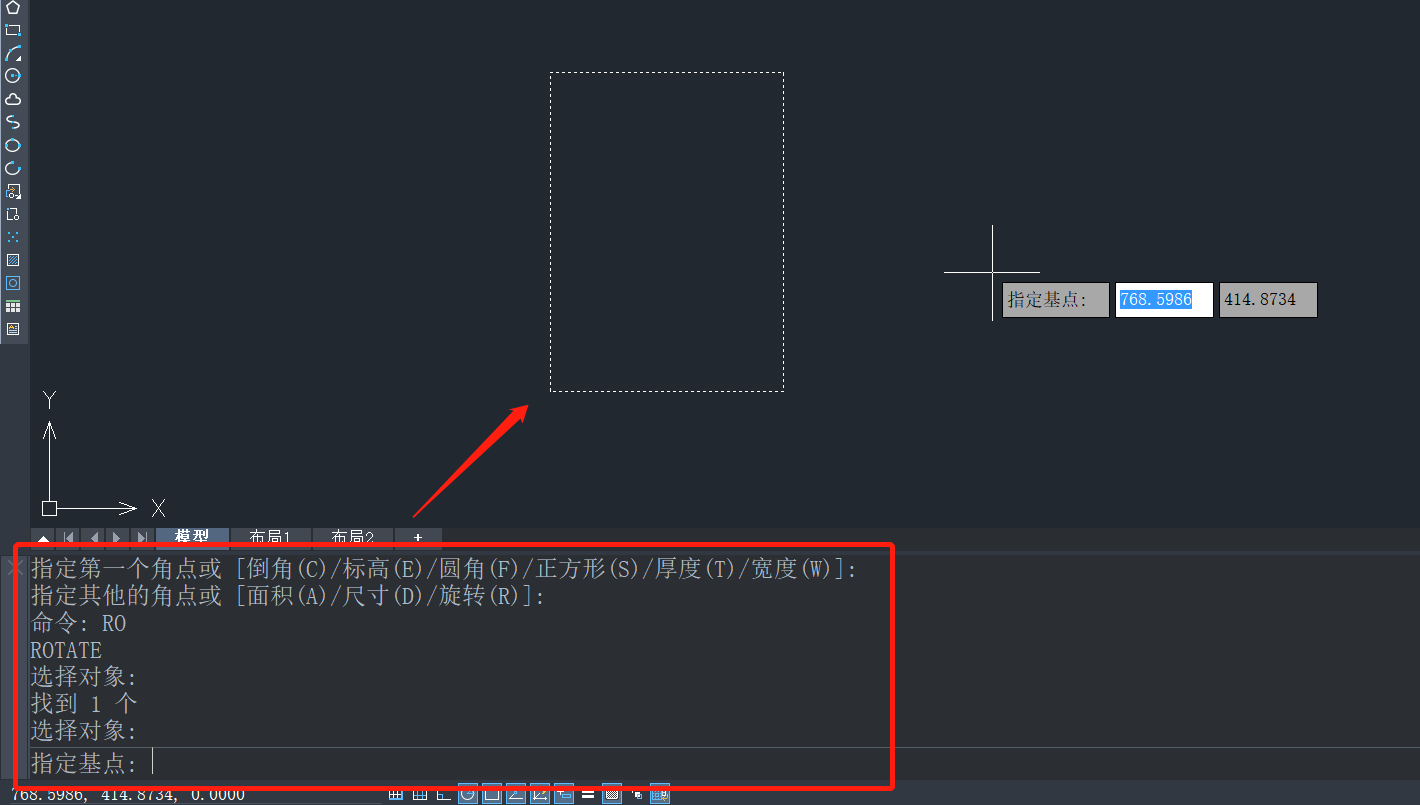
2. 在命令行输入旋转命令快捷键【RO】,回车确认。
3. 执行旋转命令后根据命令行提示【选择旋转对象】,单击矩形图案作为旋转对象,并指定任意一点作为旋转基点,如下图所示。
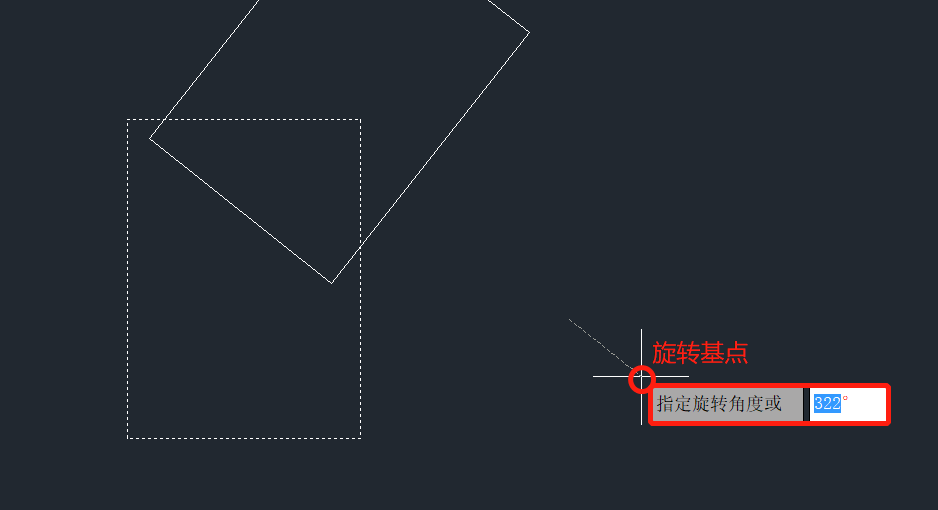
4. 根据自身需求输入任意旋转角度,回车确认,此时就可以根据需求使图形旋转指定的角度,如下图所示。

以上就是在CAD中使图形旋转指定角度的具体操作步骤,希望可以帮到有需要的小伙伴。更多CAD资讯敬请关注米兰体育CAD官网,小编会持续更新推送,不要错过哦。
推荐阅读:CAD怎么新建图层?
推荐阅读:CAD如何实现阵列一半?