400-718-2588
 商城



 用户中心


































CAD如何绘制楼梯图案
返回CAD如何绘制楼梯图案
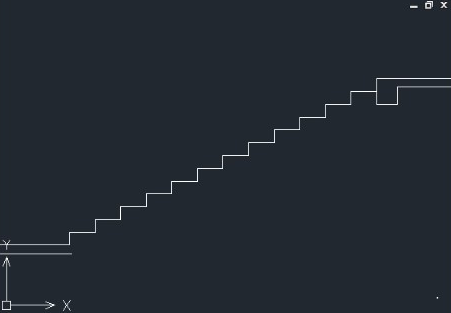
在使用CAD软件绘图时,我们可以借助扩展工具来帮助绘制,下面本文将给大家演示如何用扩展工具绘制楼梯。
1.打开CAD软件;
2.点击“扩展工具”中的“编辑工具”,选择“多重复制”,执行多重复制(copym)命令;
3.选择基点时,选择踏步左上角端点,按回车键确认;

4.当命令行提示:第二点或[重复(最后)(R)/间距(D)/计算(M)/阵列(动态)(A)/取消(U)]<退出(E)>时,输入“M”;
5.选择测量终点时,选中梯段的另一个端点;
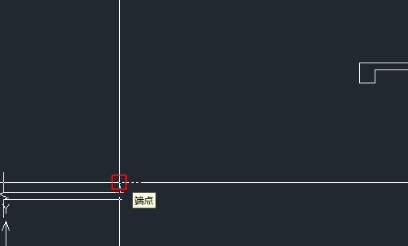
6.复制之间的距离,选择踏步的左下端点到右上端点。
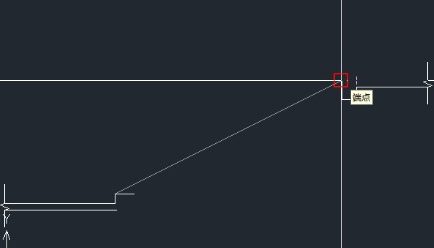
7.系统将会自动在两个端点之间生成楼梯图形,绘制楼梯就完成了。