
 400-718-2588
  商城
商城 



 用户中心
用户中心 


































3D建模软件中修改管路直径出现红色状态时怎么办
3D建模软件中修改管路直径出现红色状态时怎么办
在管道设计过程中,使用批量修改功能调整管径时,有时修改后的管道会显示为红色状态,且修改未能生效。这种红色提示通常表示当前操作违反了软件的等级规则约束,原因可能是目标尺寸不在当前等级规则允许的范围内。解决该问题有两种思路:一是调整目标尺寸使其符合现有规则,二是修改等级规则本身以容纳新的尺寸值。下面分别说明两种方法的具体操作步骤。
问题描述:
3D管道模块提供管径等参数批量修改功能,修改时出现下图所示的红色状态,什么原因,怎么办?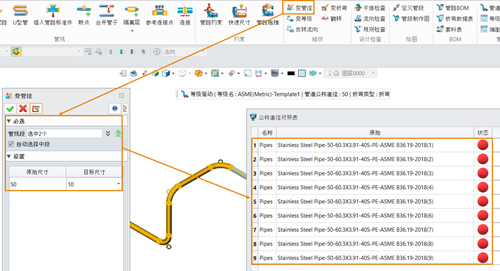
原因分析:
1. 使用的是【等级驱动】方式进行的管道设计,那么直接进行管道直径尺寸的修改违反了相关等级规则;
2. 输入的目标尺寸不在当前等级规则范围内,导致修改不成功出现红色状态;
解决方案:
方法一:
1. 修改【目标尺寸】,让其符合当前等级规则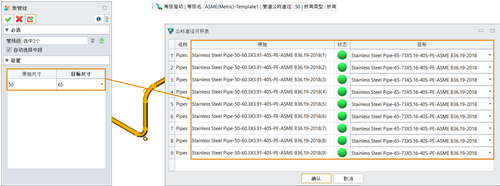
方法二:
1. 修改等级规则:点击【等级规则】,勾选目标参数,点击【生成等级】按钮,进入下一步;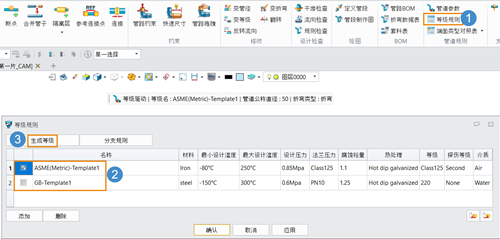
2. 选中目标类型进行编辑,比如下图中的【类别】和【类型】中的【管子】,然后点击【编辑】按钮进行属性修改;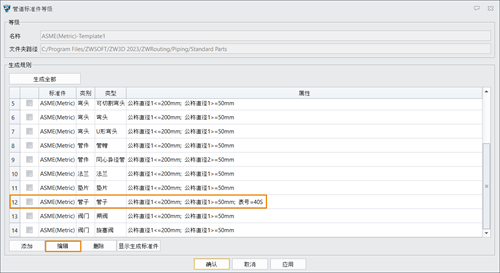
3. 如下图所示,选择相应的属性或者点击【添加】进行相应关系或者值的修改,比如这里第二行的【公称直径1】,【值】从【50】修改为【8】,点击【确认】回到之前界面;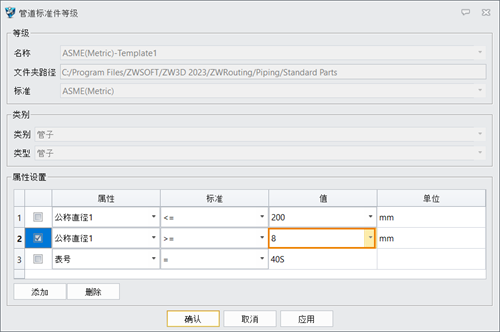
4. 连续点击【确认】,可以看到管子的第二个【公称直径1】已修改为【8】,继续点击【确认】,完成等级规则的修改;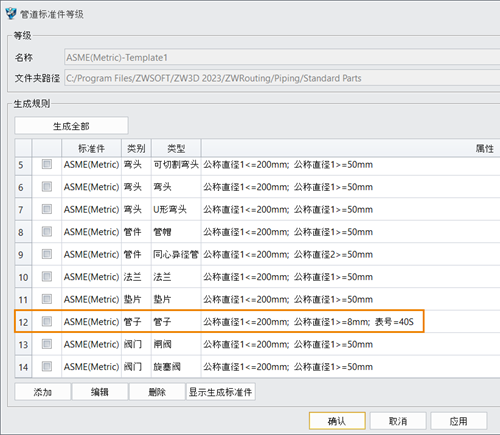
5. 此时执行【变管径】命令,当【目标尺寸】是【10】时,则可顺利进行管径的修改。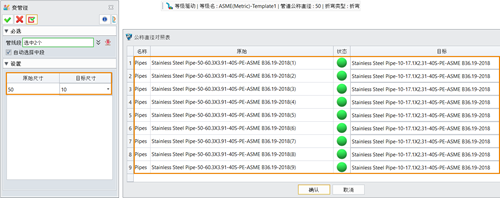
两种方法中,方法一更简单,适合仅需微调尺寸的情况;方法二适合需要扩展等级规则以适应新规格的场景。根据实际需求选择即可。
推荐阅读:3D建模软件




