
 400-718-2588
  商城
商城 



 用户中心
用户中心 


































3D建模软件装配中导入stp文件只显示一个点,如何解决?
3D建模软件装配中导入stp文件只显示一个点,如何解决?
在装配环境中导入stp格式的零件时,有时插入后视图里只显示一个点,无法进行装配操作,而自建的零件则可以正常显示。这一现象通常是因为stp零件在建模时远离了坐标系原点,导致导入后零件位于视口范围之外。只需缩小视图并适当移动,即可找到零件。下面说明具体的解决步骤。
问题描述:
把stp格式的零件插进去就是一个点,装配不了,自己画的就可以正常显示,怎么解决?
原因分析:
有时,我们在画零件图的时候,不是在原点处绘制,而是和原点有一定的距离,这时候在装配里导入时,需要把界面缩小,鼠标往左右多移几下,零件就会显示出来。
解决方案:
1. 在ZW3D装配环境中,选择【装配管理】,在名称上右键选择【插入组件】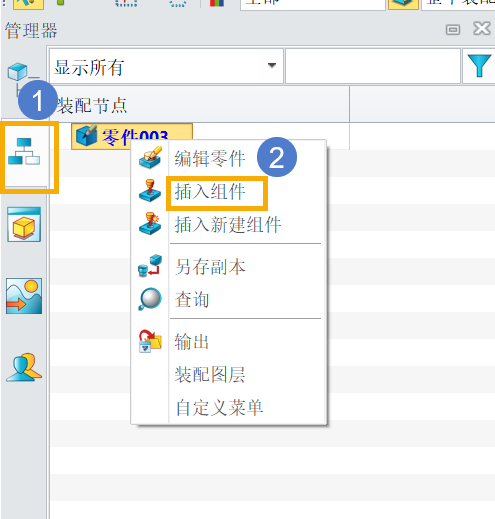
2. 【打开】对话框中切换对应的【文件类型】,如【STEP File】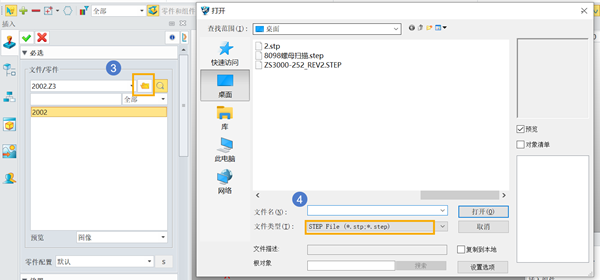
3. 打开后,会发现只显示为一个点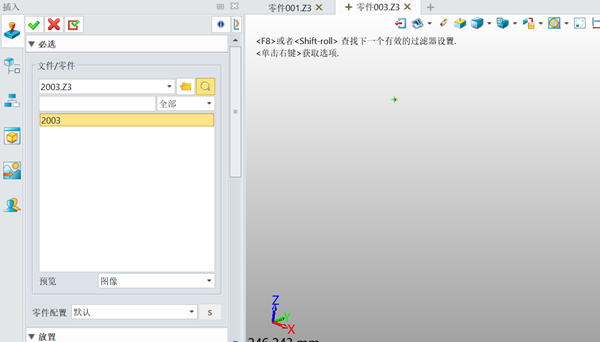
4. 此时把整个界面用鼠标先缩小,并左右移动鼠标,完整的零件就会显示出来了。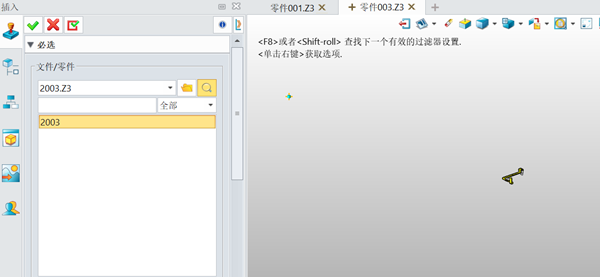
导入stp后若只显示一个点,先缩小视图并左右拖动即可找到零件。若希望从根本上避免此类问题,可建议stp源文件在导出前将零件置于原点附近。如有其他疑问,欢迎在评论区留言。祝您设计顺利!
推荐阅读:国产三维设计软件
推荐阅读:三维设计软件怎么使用对齐运动体功能




