400-718-2588
 商城



 用户中心

































CAD调整填充图案大小的方法
CAD调整填充图案大小的方法
在我们使用CAD完成图案绘制的过程中,我们经常需要对填充图案的大小进行调整。那么具体应该怎么操作呢,下面就让小编带着大家一起来看看吧。
步骤如下:
1. 首先,打开米兰体育CAD软件,进入绘图区域,并任意绘制一个图形。

2. 在上方菜单栏中选择【绘图】—【图案填充】,以调出【填充】对话框。在【填充】对话框中选择图案为【ANSI31】,然后点击拾取点,选择填充区域,回车确认,最后点击【确定】关闭【填充】对话框。
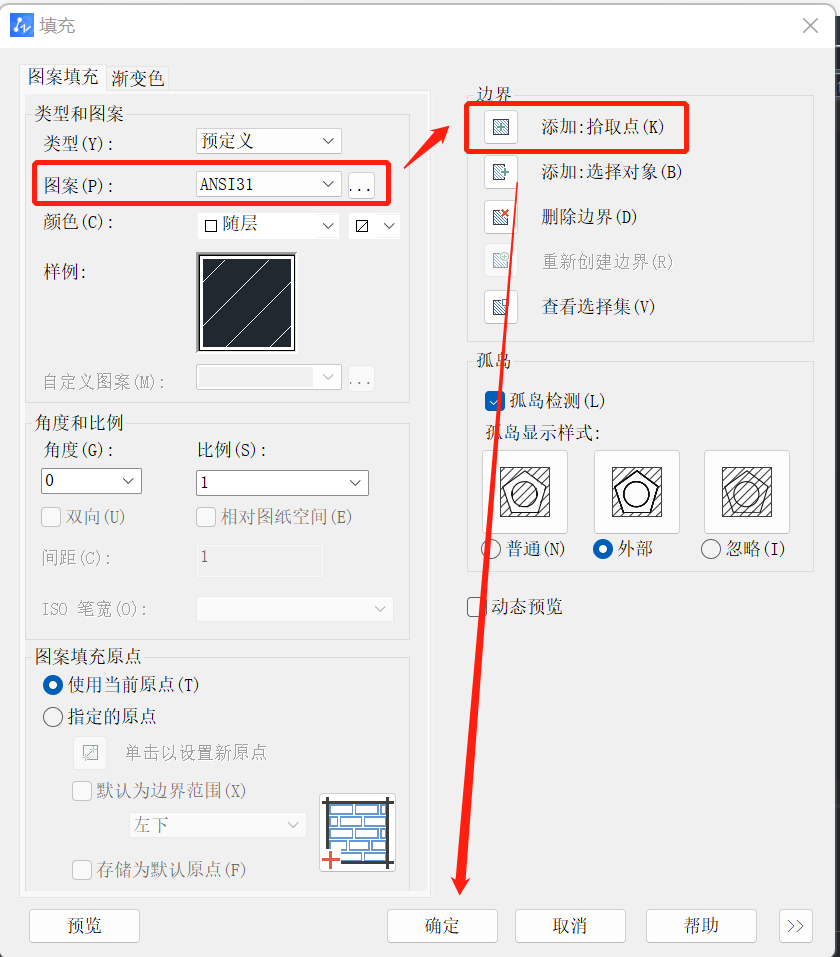
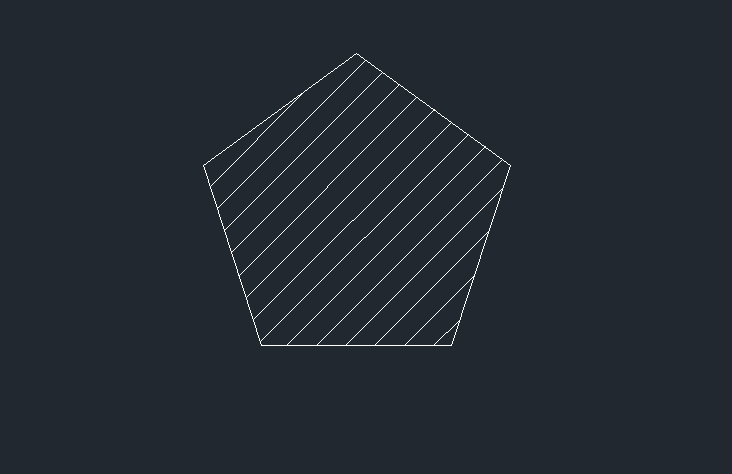
3. 完成填充后,效果如下图所示,此时填充图案大小为默认比例【1】。

4. 当需要调整填充图案的大小时,首先鼠标单击选中填充图案,然后按下键盘上的【Delete】,接着重复步骤2-3进行重新填充。在【比例】中根据自身需要调整填充图案的比例。
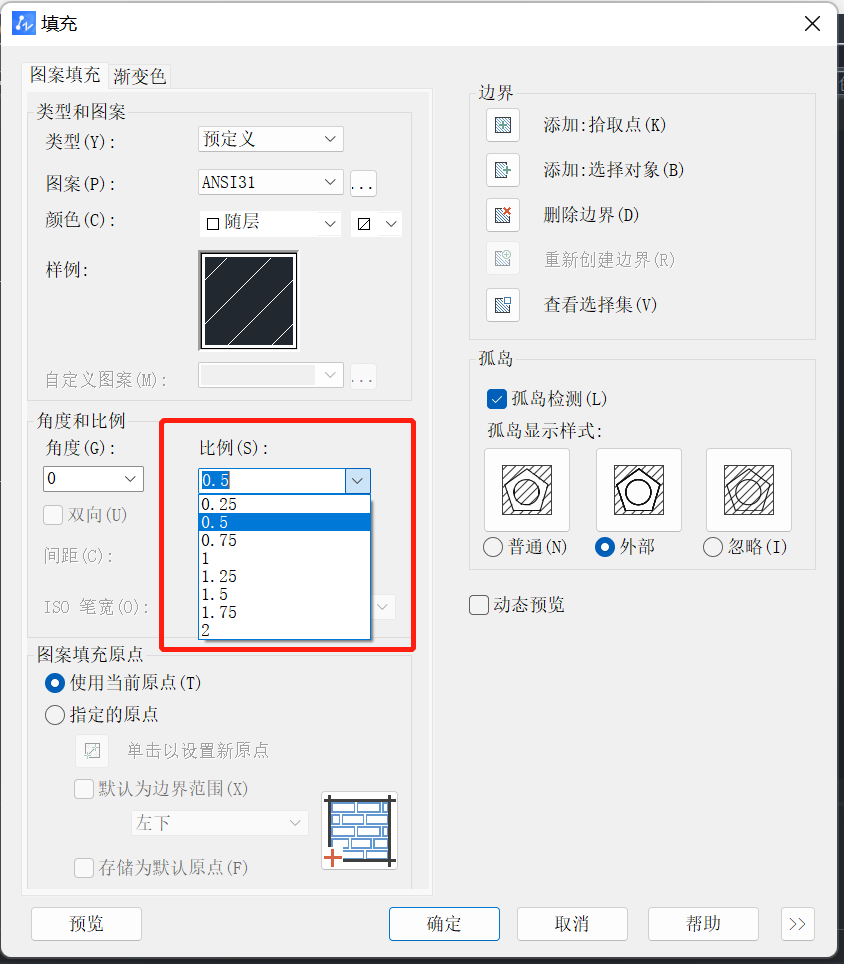
5. 将填充图案的比例调小,则填充图案将变小,如下图所示的填充比例为【0.5】。
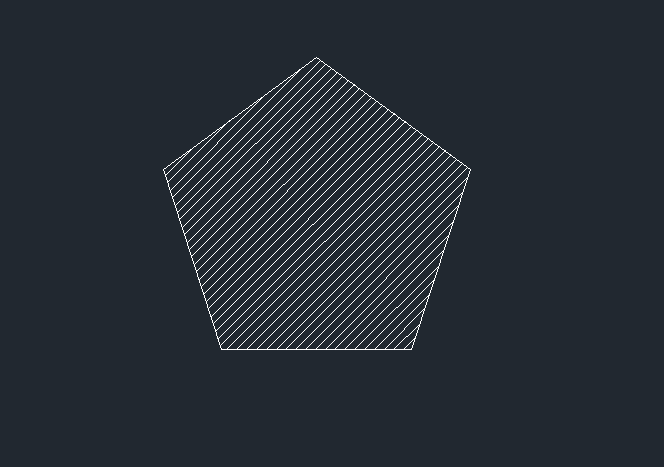
6. 相反,如果将填充图案的比例调大,则填充图案将变大,如下图所示的填充比例为【1.5】。
以上就是本篇文章的全部内容,希望对您有所帮助。
推荐阅读:国产CAD
推荐阅读:CAD外部参照有哪些状态